【スマホアプリで簡単】WordPressのブログを投稿する方法
WordPressのアプリから、ブログを新規作成・公開する方法を紹介します。
PCよりもスマホを使う時間の方が多く、出先からも投稿・修正ができるので非常に便利です。
WordPress初心者にもわかりやすく説明します。
アプリをダウンロード
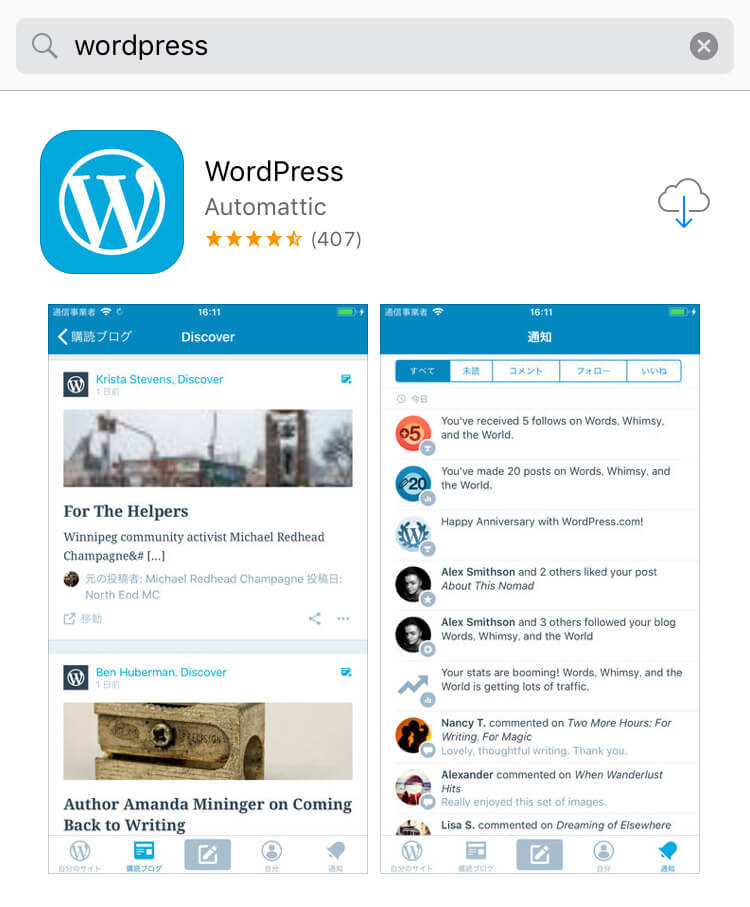
iPhoneのWordpressアプリのダウンロードはこちら(App store)
AndroidのWordpressアプリのダウンロードはこちら(GooglePlay)
App store・Google Play で【Wordpress】と検索すると一番上に表示されるので、それでもダウンロードできます。
WordPressアプリにログイン
ここからはiPhoneアプリで説明していきますが、Androidでもほぼ同じ操作ですので、説明の通りにやればブログの更新ができます。
まずはアプリを開くと下記のような画面になるのでログインをタップ
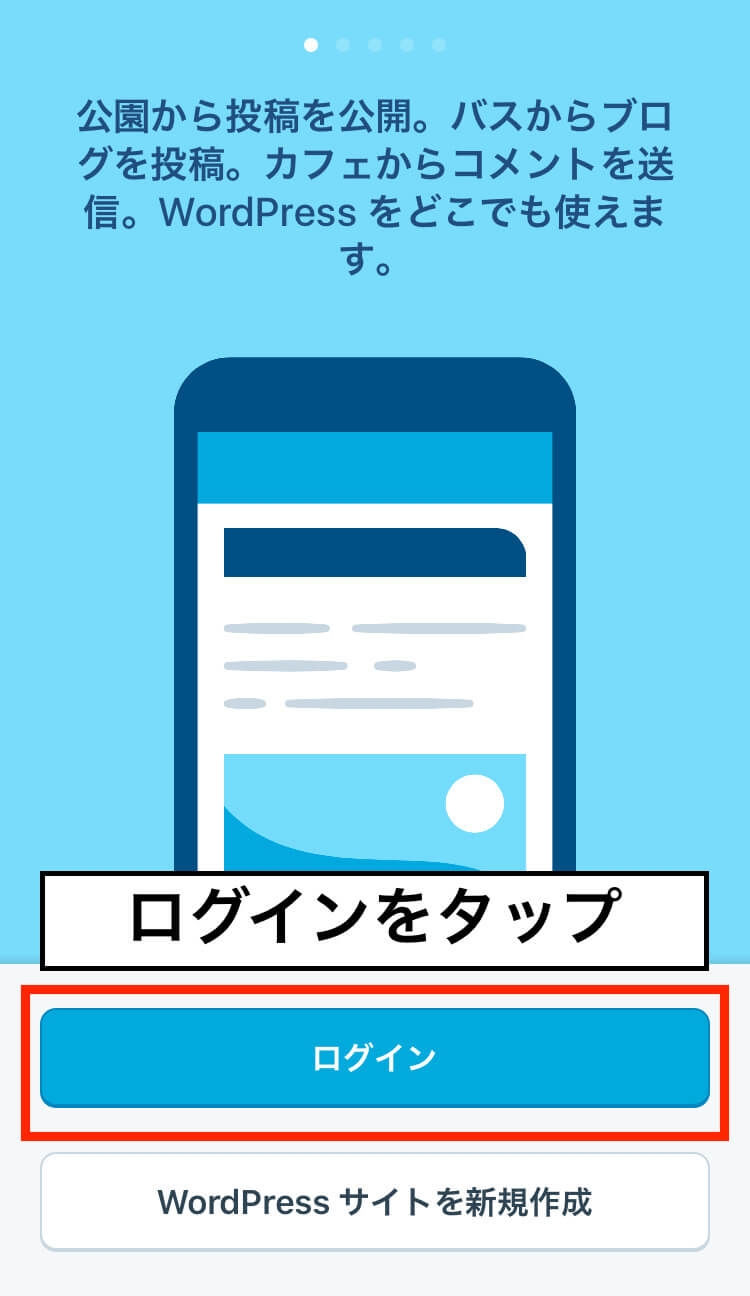
ログインをタップすると下記のような画面に変わります。
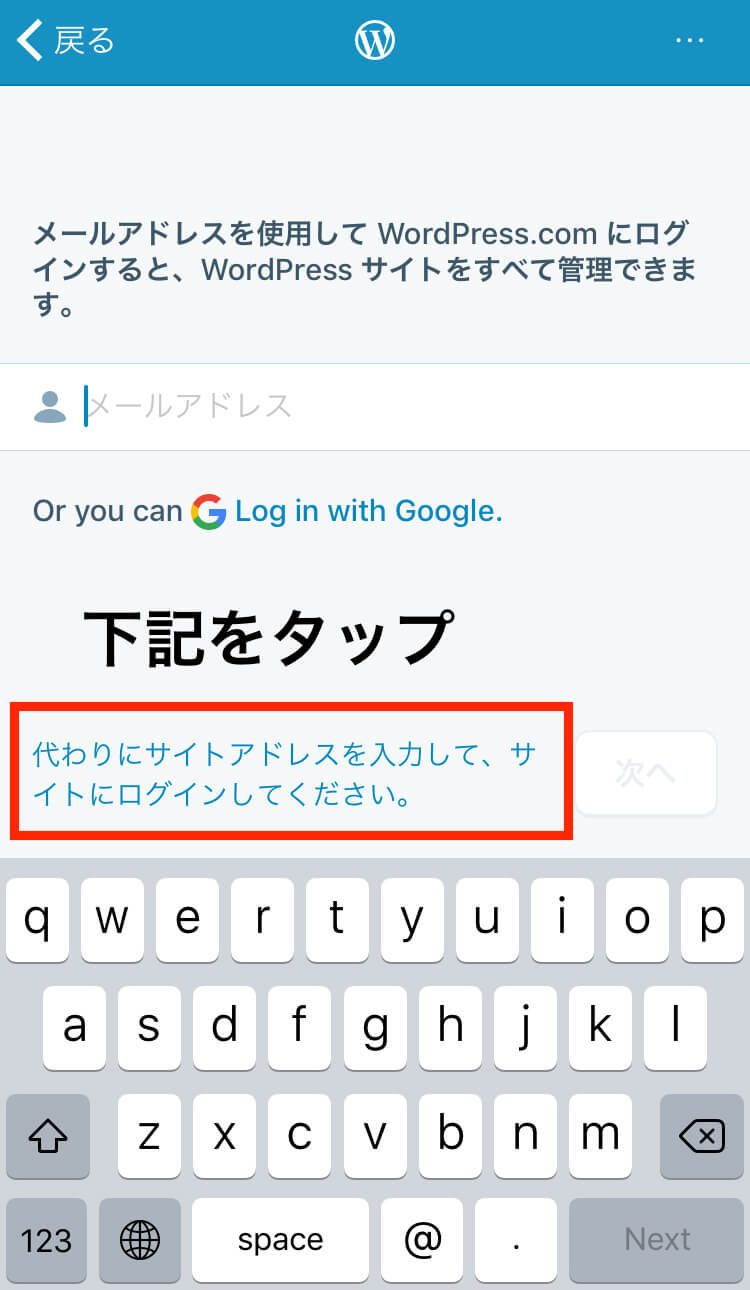
メールアドレスを入力せずに『代わりにサイトアドレスを入力して、サイトにログインしてください。』というボタンをタップしてください
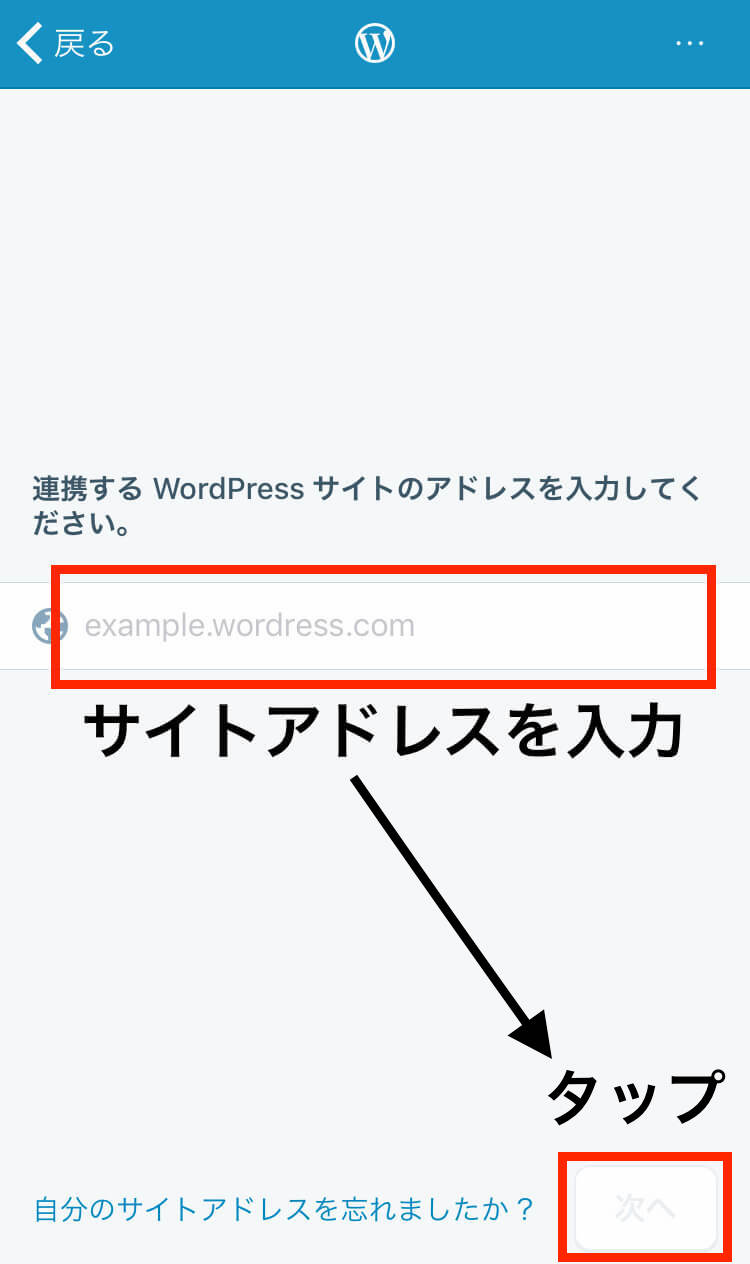
すると下記のような画面になりますのでサイトアドレスを入力してください。
例えば【https://prankplan.jp/】の場合は【prankplan.jp】と入力します。
ご自身のサイトアドレス入力してください。
右下の【次へ】が青くなりますのでタップ。
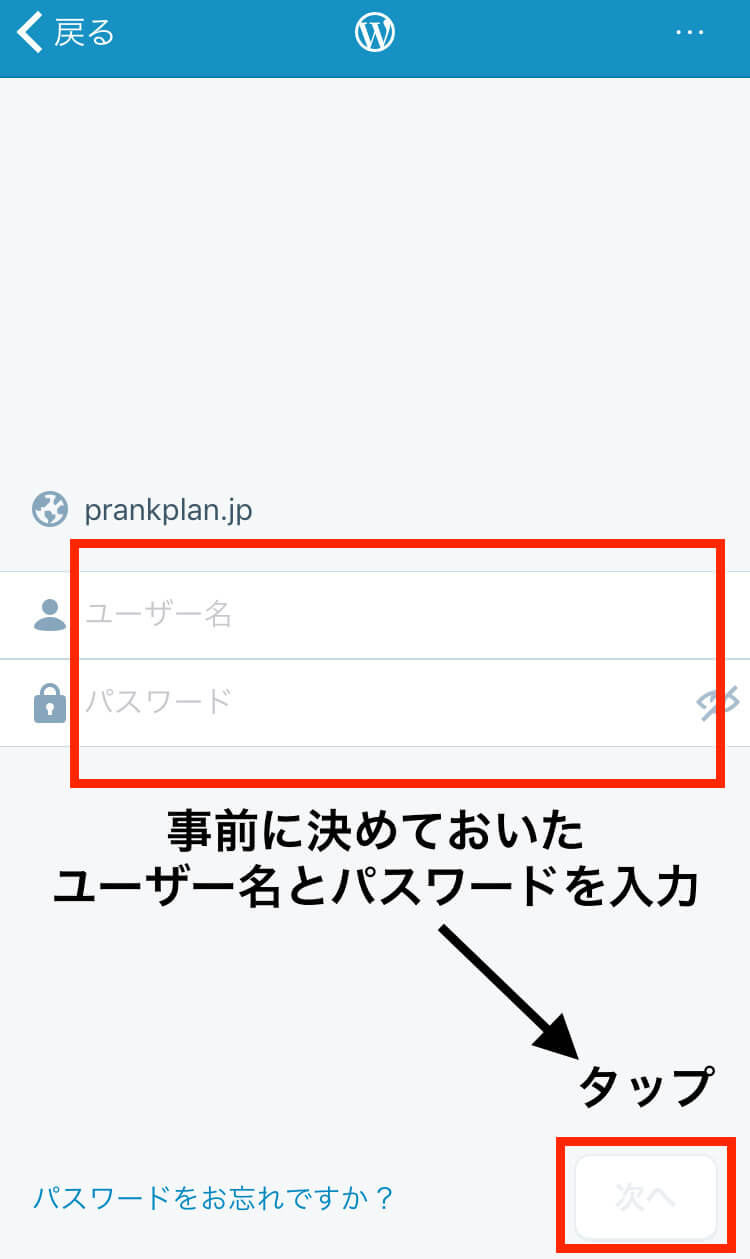
次に事前に決めておいたユーザー名とパスワードを入力。
ユーザー名は登録しているメールアドレスでも大丈夫です。
【次へ】をタップ
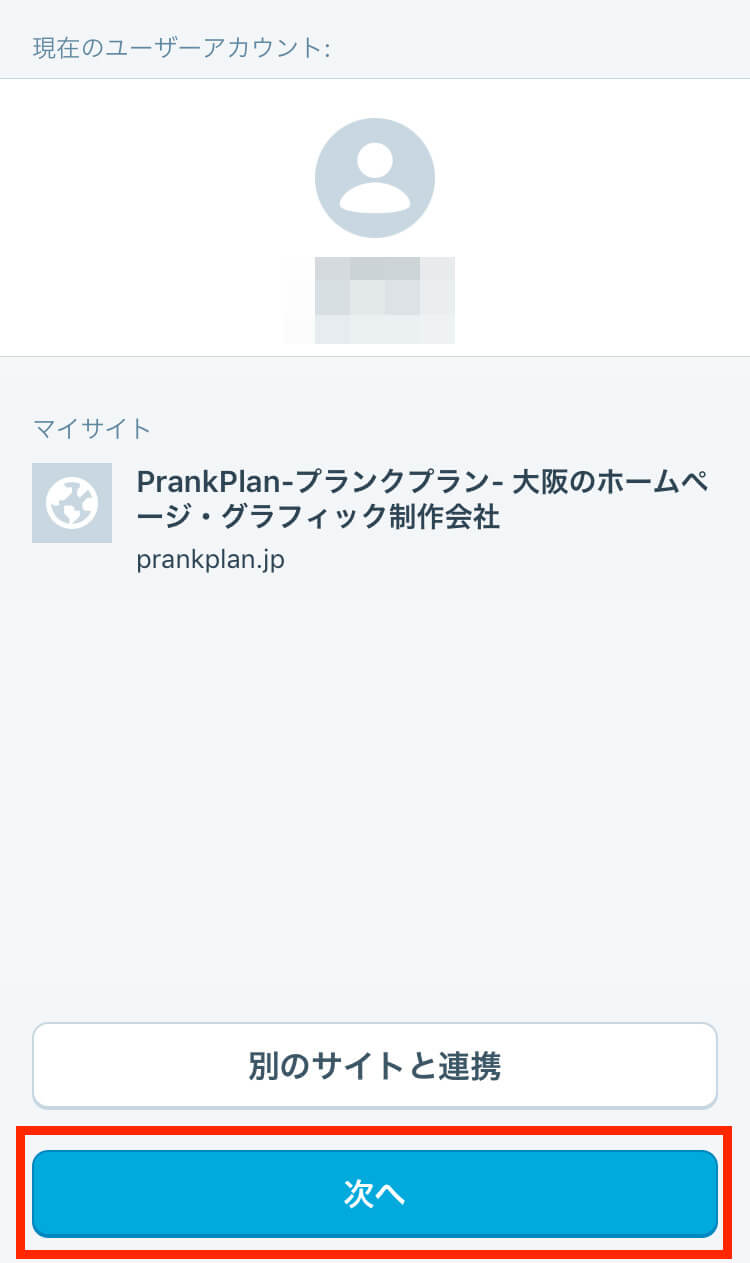
これでログインが完了し下記のような画面になります。
サイト名などを確認して【次へ】をタップ
するとダッシュボードへ入ります。
ダッシュボード・・・投稿や設定を管理する画面のこと
下記がダッシュボード画面です。
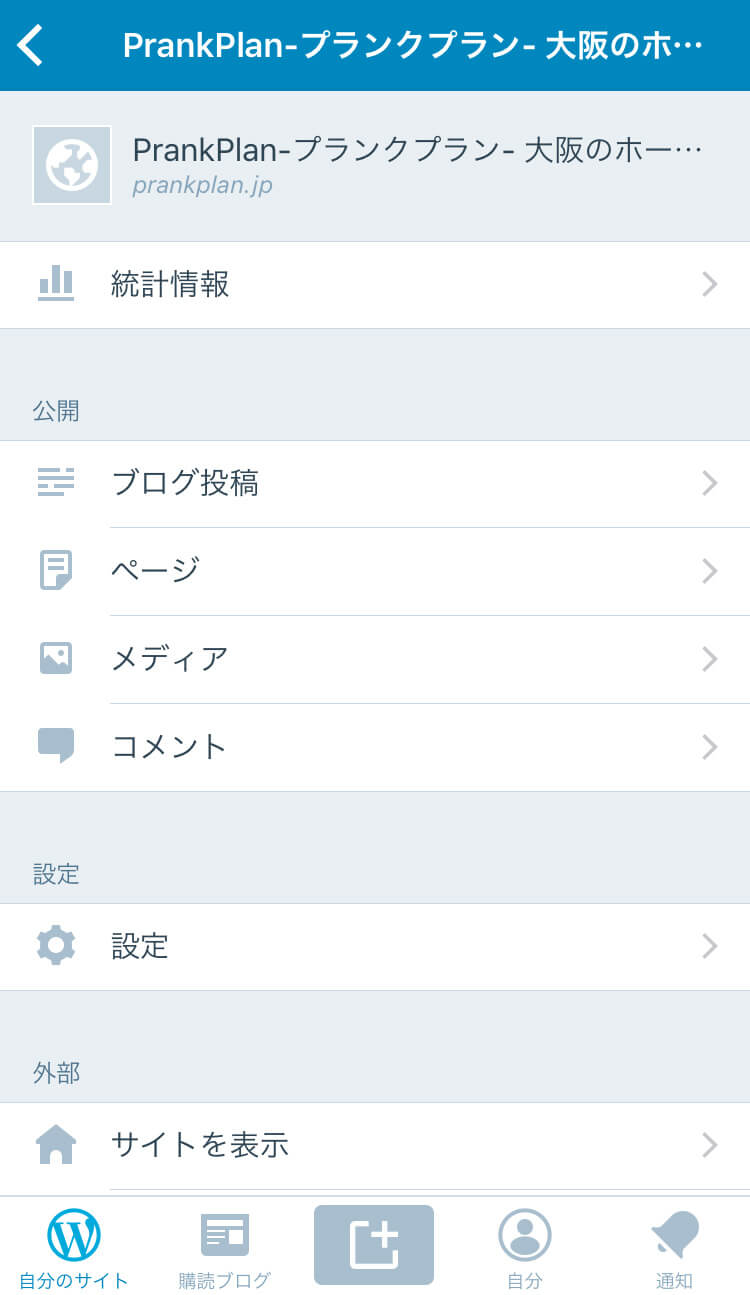
次回以降はログインをせずにWordpressアプリを開けば、ダッシュボード画面が出ます。
ここまでの内容をまとめますと
- アプリをダウンロード
- サイトアドレスを入力
- ユーザー名とパスワードを入力
- 【次へ】をタップし続ける
これでダッシュボード画面までくるので、簡単ですね。
では次からは、ブログの投稿方法について説明していきます。
ブログの新規投稿方法
まずはダッシュボードの【ブログ投稿】をタップ。
すると下記のような画面になります。
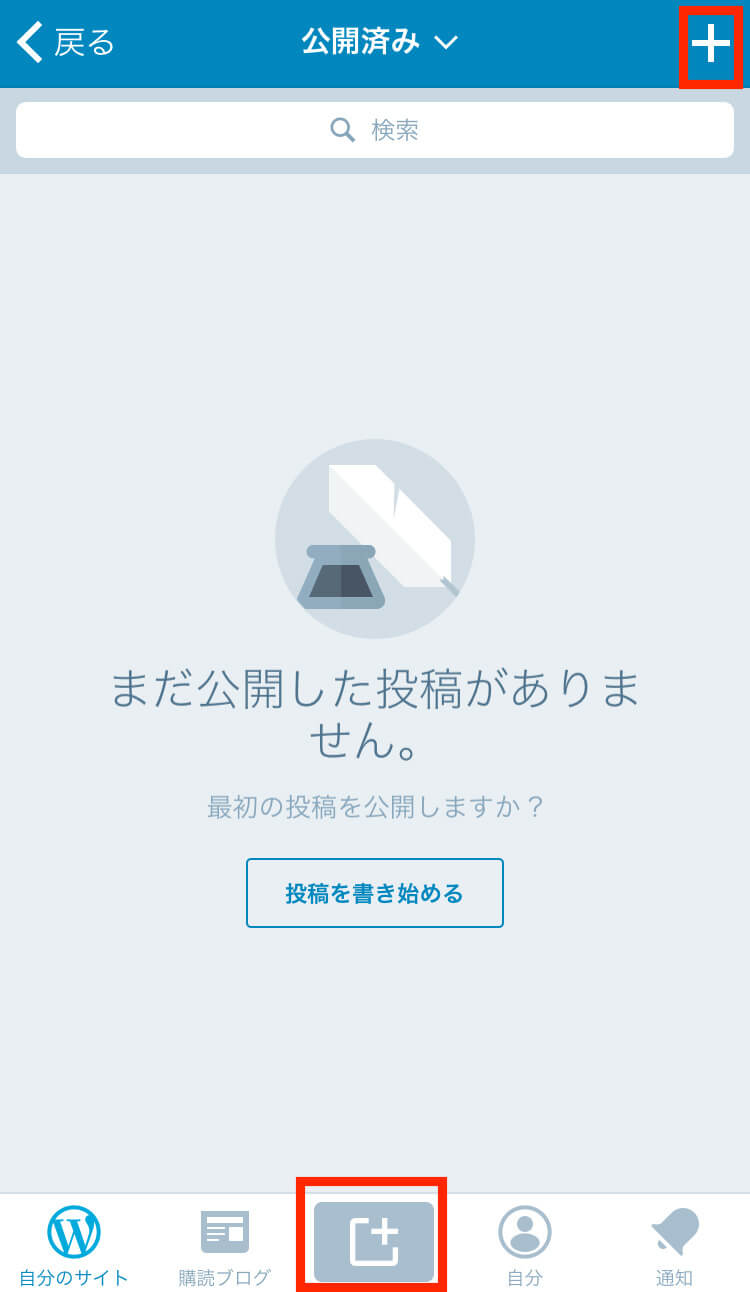
赤で囲った部分どちらでも構わないので、タップ。
ブログ新規作成画面になります。
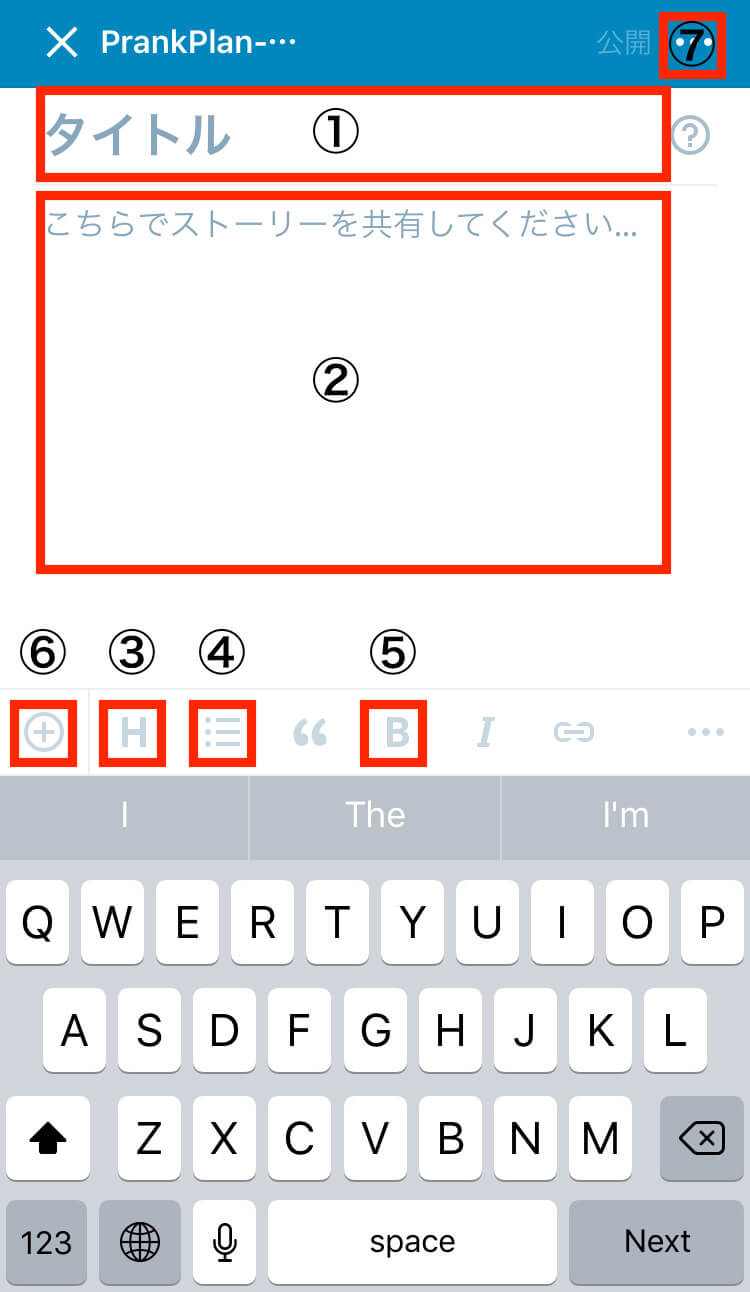
番号順に説明していきます。
①ブログのタイトルを入力します。
②ブログ本文の入植部分になります。
③〜⑥はブログ本文の文字を装飾するボタンです。
③【H】というボタンですが、タップすると
- デフォルト
- 見出し1
- 見出し2
- 見出し3
- 見出し4
- 見出し5
- 見出し6
と出てきます。通常の文字はデフォルトで入力し、見出しを入力する場合は見出し1や見出し2を使ってください。
④これはリスト形式で表示できます。ちょうど③の見出しの説明で使ったような・付きでテキストを入力できます。
⑤BoldのBです。文字を太くできます。
⑥のプラスの部分を押すと写真を挿入できます。その場で写真を撮ることもできますし、アルバムから選ぶこともできます。
⑦のボタンを押すと下記のようになります。
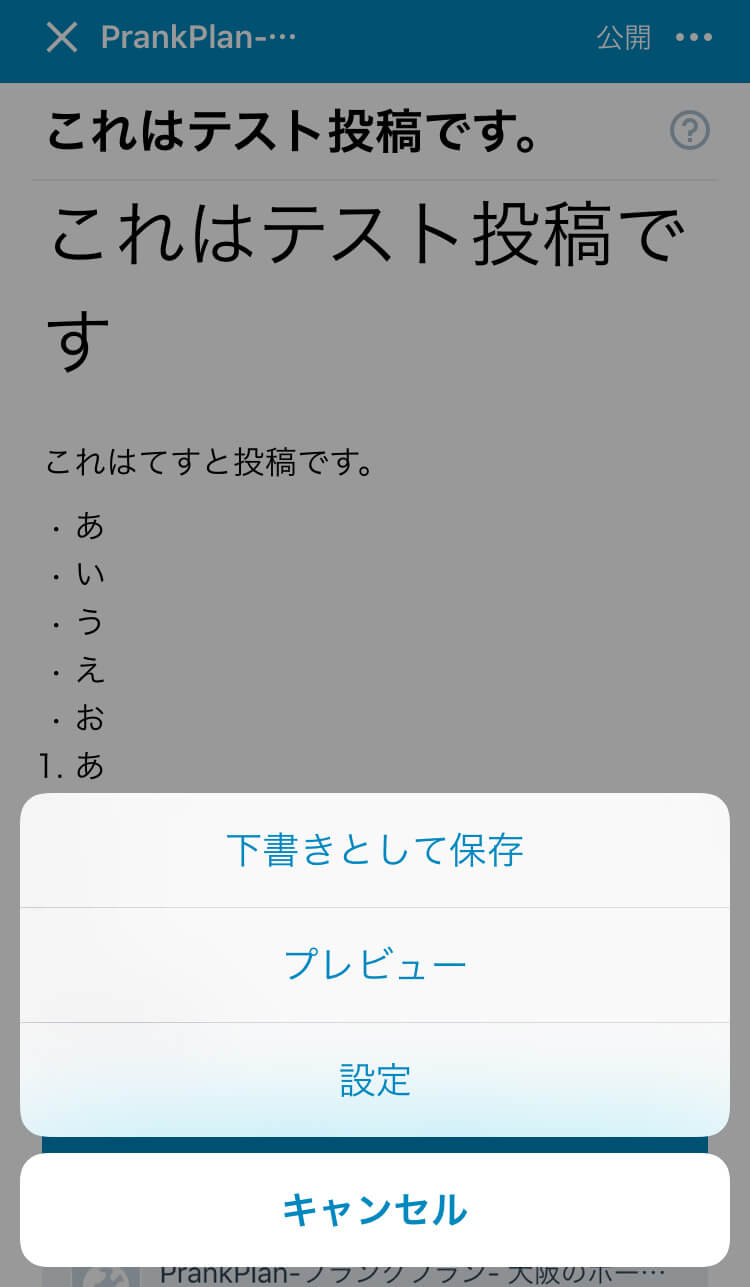
下書きとして保存を押すと記事を公開せずに保存してくれます。
プレビューは今できている文章が、どう表示されるのかを見れる機能です。
一番重要なのが設定のボタンです。
タップすると下記のような画面になります。
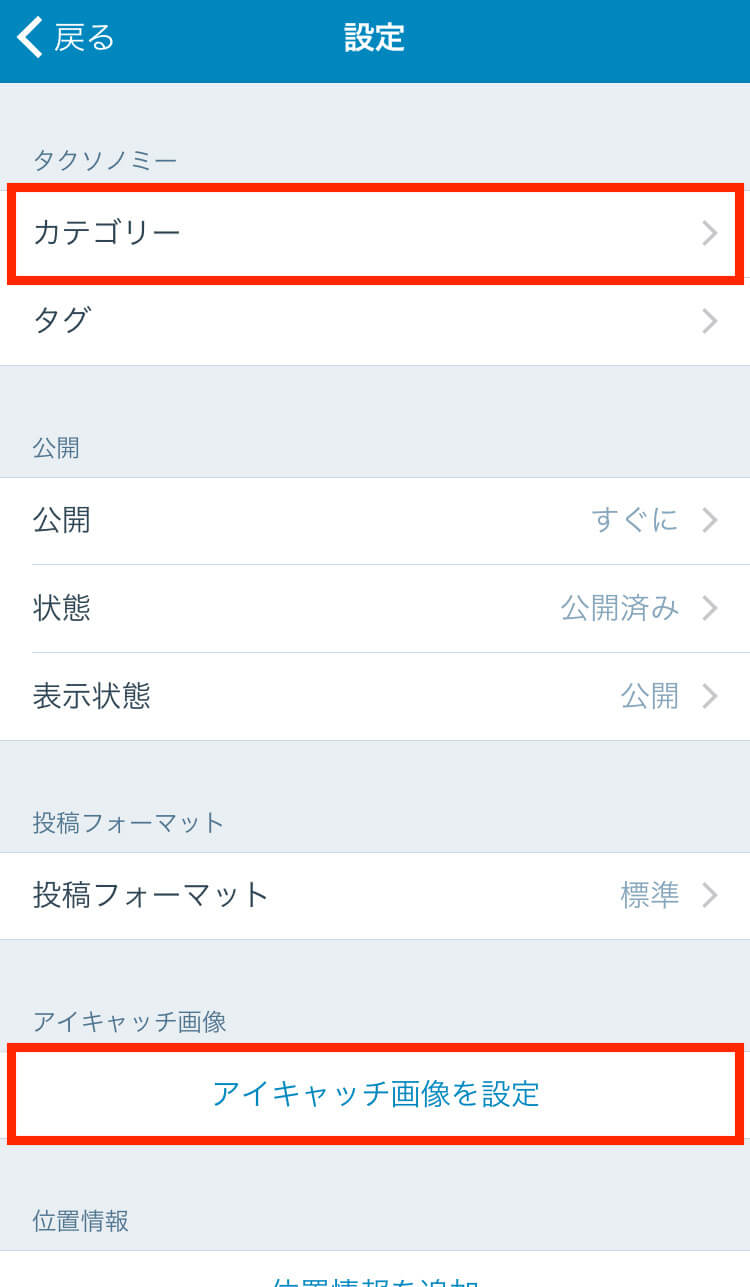
この画面ではブログの詳細な設定ができますが、まず設定すべきなのは赤枠で囲んだ【カテゴリー】と【アイキャッチ画像】です。
ブログには通常『ニュース』や『日常』といったカテゴリーを設定しているかと思います。
【カテゴリー】をタップすると、自分で作ったカテゴリーが表示されますので、合うものにチェックを入れてください。
次にアイキャッチ画像です。
アイキャッチ画像とは、ブログ一覧ページなどで表示する代表的な画像のようなものです。
サムネイルと呼ばれたりもします。
弊社のブログでいうと赤枠で囲った部分がアイキャッチ画像です。
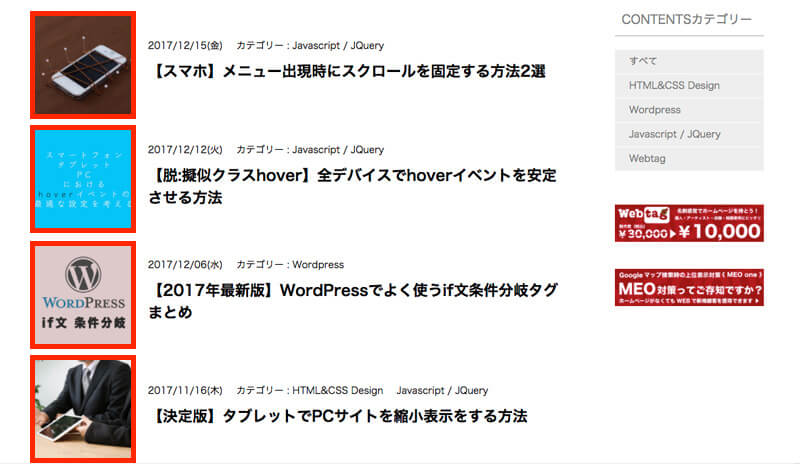
文字だけずらっと並んでいるだけよりも、華やかな印象になります。
もちろんブログ本文中で使った画像を使っても構いません。
【アイキャッチ画像を設定】ボタンをタップすると、写真フォルダから選べますので設定しておきましょう。
そのほかにも細かな設定はありますが、まずは今回説明したことができれば、一般的なブログ投稿は大丈夫です。
まとめ
ブログはやり始める前はわからないことが多いですが、やり始めてしまえばすぐにできるようになります。
まずは簡単なことからでいいので、5記事ほど投稿してみましょう。
店舗やビジネスでブログを書く場合には簡単なお知らせでも構わないでしょう。
ただ、ビジネスで利用している場合には、最低限印象を損なわない文章を心がけましょう。
まずは5記事から。。。簡単に初めてみてください。
コンテンツに関する質問やご要望は
より受け付けております。
お気軽にご質問ください。(内容によってはお答えできない場合もございます)